반응형
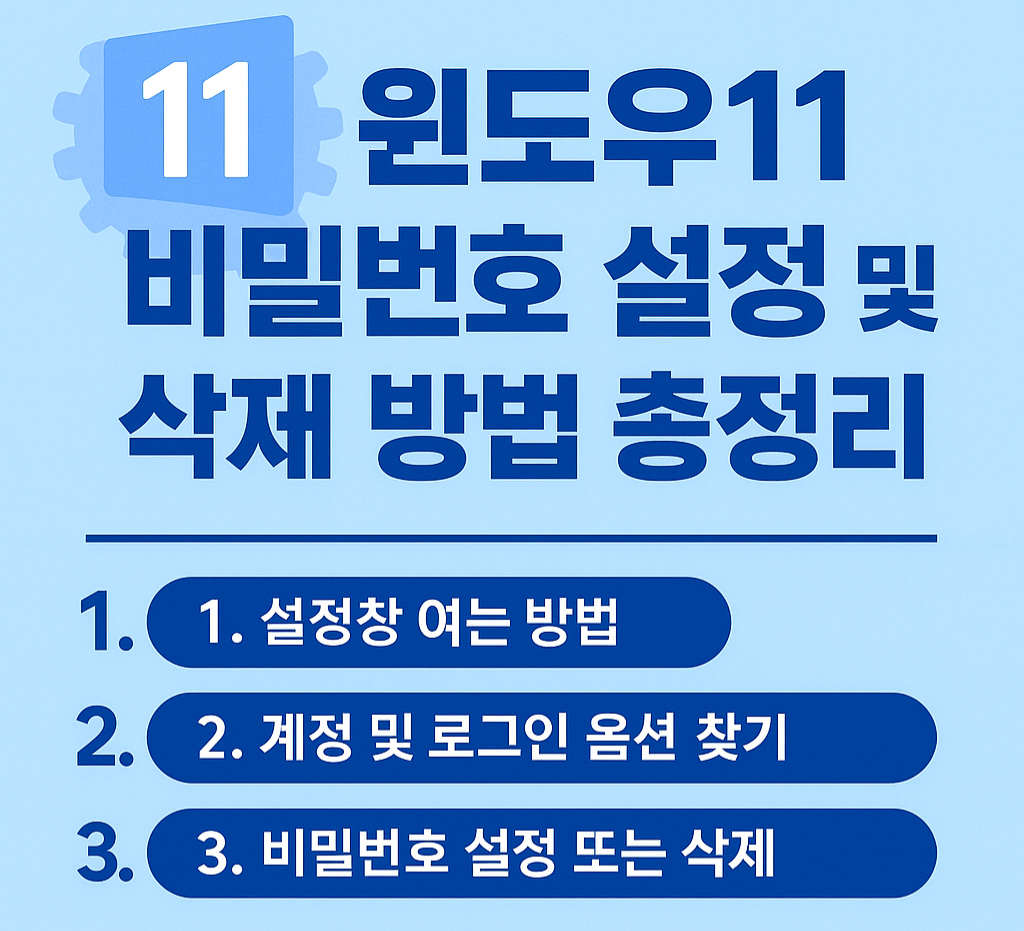
🔐 윈도우11 비밀번호 설정 및 삭제 방법 총정리
초보자도 쉽게 따라할 수 있는 로그인 암호 관리 가이드!
1. 설정창 여는 방법
윈도우11에서는 작업표시줄 가운데에 있는 윈도우 버튼을 클릭하세요. 상단에 나오는 프로그램 목록 중 수레바퀴 모양의 '설정' 아이콘을 선택하면 설정창이 열립니다.
또는 검색창에 ‘로그인 옵션’ 또는 ‘암호’를 입력해 바로 접근할 수도 있습니다.
2. 계정 및 로그인 옵션 찾기
- '설정' 창이 열리면 왼쪽 메뉴에서 ‘계정’을 클릭합니다.
- 다음으로 ‘로그인 옵션’을 선택하세요.
- 로그인 방식 중 ‘암호’ 항목을 찾습니다.
3. 비밀번호 설정 또는 삭제
- 비밀번호 설정: '추가' 버튼 클릭 후 새 암호를 두 번 입력하고 암호 힌트를 작성하면 설정이 완료됩니다.
- 비밀번호 삭제: 기존 비밀번호를 입력하고, 새 비밀번호 입력란을 비워둔 채 저장하면 암호가 제거됩니다.
※ 기존 비밀번호를 알고 있어야만 변경 또는 삭제가 가능합니다.
4. 마무리 요약
윈도우11에서는 ‘설정 → 계정 → 로그인 옵션’ 경로만 기억하면 누구나 손쉽게 암호 설정/삭제가 가능합니다.
보안이 필요할 때는 꼭 암호를 설정하고, 혼자 사용하는 컴퓨터라면 비밀번호를 제거해 빠른 부팅도 가능합니다.
💡 관련 추천글
태그 모음 | Tags
#윈도우11비밀번호 #로그인설정 #윈도우계정관리 #윈도우설정 #암호삭제
#윈도우11비밀번호 #로그인설정 #윈도우계정관리 #윈도우설정 #암호삭제
반응형
'IT 관련 > Windows' 카테고리의 다른 글
| 윈도우 서버 2019 파일 서버 설치 및 네트워크 공유 완벽 가이드 (0) | 2025.06.07 |
|---|---|
| 윈도우 10에서 윈도우 11로 무료 업그레이드 방법 정리 (1) | 2025.06.04 |
| Windows Server 2019 파일 서버 설치 및 설정 가이드 (1) | 2025.05.28 |
| Windows 정품 인증 오류 해결 총정리 (0) | 2025.05.27 |
| 윈도우11 KMS 정품인증 CMD로 간단하게 하는 방법 총정리 (0) | 2025.05.21 |


댓글